Membuat Illustrasi dari Foto dengan Illustrator

Dalam tutorial ini, kita akan belajar cara membuat illustrasi vektor berdasarkan foto. Teknik ini biasa kita kenal sebagai tracing. Proses ini bisa dipercepat dengan penggunakan fitur Live Trace di Illustrator, namun jelas hasilnya tidak akan sebaik cara manual. Prosesnya tidak rumit namun butuh kesabaran ekstra.

Preview

Berikut adalah hasil akhir ilustrasi yang akan kita peroleh.
tutorial-membuat-ilustrasi-dari-foto-21

Detail Tutorial

  • Tingkat Kesulitan: Pemula, Menengah.
  • Lama Pengerjaan: 3 jam.

Resource Yang Dibutuhkan

Untuk mengikuti tutorial ini, silakan ambil terlebih dahulu resource berikut:

Tutorial

Langkah 1: Mengenal Tool

Pembuatan illustrasi dari foto sebetulnya tidak sulit. Proses ini tidak menggunakan teknik-teknik rumit. Yang paling penting adalah kesabaran dan ketekunan. Dalam proses ini, saya hanya menggunakan dua tool yaitu tool Pen untuk membuat path dan tool Color Picker untuk mengambil warna dari foto. Untuk membuat bentuk-bentuk yang lebih rumit, kadang saya menggabungkan beberapa path dengan panel Pathfinder.
tutorial-membuat-ilustrasi-dari-foto-01.jpg

Langkah 2: Organisasi Layer

Ilustrasi ini akan terdiri dari ratusan path. Untuk mempermudah, kita harus sejak awal memikirkan pengorganisasian layer. Langkah sederhana ini akan mempermudah proses menggambar. Dalam proses ini, saya menggunakan lima layer, untuk baju, warna kulit wajah, bentuk dasar wajah, kepala dan foto asli. Untuk mempermudah, Anda bisa melihat susunan layer dalam file AI yang saya sertakan di akhir tutorial ini.
Dalam prakteknya, kita akan mengaktifkan satu layer terkait dan mengunci yang lainnya dengan cara klik ikon kunci di depan layer. Ini akan memastikan agar gambar yang sudah kita buat tidak terganggu.
tutorial-membuat-ilustrasi-dari-foto-02.jpg

Langkah 3: Menyiapkan Kanvas

Buat file baru di Illustrator dengan ukuran A4. Ambil gambar Sunbath lalu simpan ke atas gambar. Atur ukurannya hingga tepat sesuai pada kanvas.
Saya memilih gambar ini karena dua alasan, berkualitas baik dan berukuran besar. Kedua faktor ini akan mempermudah proses tracing di Illustrator.
tutorial-membuat-ilustrasi-dari-foto-03.jpg

Langkah 4: Bentuk Dasar Wajah

Kita mulai dengan membuat bentuk dasar wajah. Bagian ini paling penting karena akan menjadi fokus dalam gambar. Ambil tool Pen lalu buat path mengikuti bentuk wajah hingga ke telinga.
tutorial-membuat-ilustrasi-dari-foto-04.jpg

Langkah 5

Masih dengan tool Pen, gambar mata dan bagian-bagiannya. Dalam proses ini, saya ingin menghasilkan efek ilustrasi sehingga tidak ada terlalu banyak detail yang diambil. Langkahnya akan berbeda jika yang diinginkan adalah gambar tipe realist.
tutorial-membuat-ilustrasi-dari-foto-05.jpg
tutorial-membuat-ilustrasi-dari-foto-06.jpg

Langkah 6

Proses menggambar hidung berbeda dengan mata. Dengan mata kita memiliki garis batas khusus, dengan hidung kita cukup menggambar bayangan dan lubang hidung lalu membiarkan hidung terbentuk secara alami.
tutorial-membuat-ilustrasi-dari-foto-07.jpg

Langkah 7

Proses menggambar mulut mirip dengan hidung. Kita cukup menggambar bagian yang penting saja.
tutorial-membuat-ilustrasi-dari-foto-08.jpg

Langkah 8

Terakhir adalah menggambar rambutnya. Saya tambahkan beberapa detail rambut yang mencuat keluar agar tidak terkesan datar.
tutorial-membuat-ilustrasi-dari-foto-09.jpg

Langkah 9: Pewarnaan

Untuk melakukan proses pewarnaan, kita harus memahami terlebih dahulu arah cahaya dan efek highlight-shadow yang dihasilkannya. Perhatikan bahwa di sini cahaya berasal dari atas, ini mengakibatkan bayangan berada di sisi kiri dan sebaliknya untuk highlight.
tutorial-membuat-ilustrasi-dari-foto-10.jpg

Langkah 10

Gambar kembali wajah dengan tool Pen. Ambil tool Color Picker lalu klik wajah untuk mengambil warnanya.
tutorial-membuat-ilustrasi-dari-foto-11.jpg

Langkah 11

Sembunyikan kulit dasar wajah untuk melihat kembali gambar referensi. Buat bayangan pada wajah, dengan tool Color Picker ambil warna dari bagian wajah yang lebih gelap.
tutorial-membuat-ilustrasi-dari-foto-12.jpg

Langkah 12

Terus ulangi langkah ini hingga kita memperoleh lebih banyak area gelap dan terang. Lakukan proses ini secukupnya hingga gambar tidak lagi terlihat datar.
tutorial-membuat-ilustrasi-dari-foto-13.jpg
tutorial-membuat-ilustrasi-dari-foto-14.jpg

Langkah 13: Baju

Proses pembuatan sama saja dengan pembuatan wajah. Mulai dengan menggambar bentuk dasar baju. Jangan ragu untuk menggambar hingga keluar area kanvas. Kita bisa mengedit gambar hasil akhir ekspor dengan mudah menggunakan tool Crop di Photoshop.
tutorial-membuat-ilustrasi-dari-foto-15.jpg

Langkah 14

Tambahkan area gelap dan terang. Anda bisa melihat tahapan yang saya peroleh di bawah.
tutorial-membuat-ilustrasi-dari-foto-16.jpg
tutorial-membuat-ilustrasi-dari-foto-17.jpg
tutorial-membuat-ilustrasi-dari-foto-18.jpg
tutorial-membuat-ilustrasi-dari-foto-19.jpg

Langkah 15

Langkah terakhir adalah membuat latar. Perhatikan bahwa saya tidak membuat latar yang terlalu rumit. Latar ini sangat sederhana, hanya terdiri dari beberapa kotak dengan sedikit kontras. Ini membantu fokus tetap pada objek utama, si perempuan. Selesai dengan pembuatan latar gambar, kita bisa menghapus foto referensi.
tutorial-membuat-ilustrasi-dari-foto-20.jpg

Hasil Akhir

Seperti inilah hasil akhir yang saya peroleh. Hingga saat ini saya masih belajar Illustrator, untuk menghasilkan gambar ini saya butuh waktu hingga 4 jam. Jika sudah terbiasa dengan vektor, saya rasa ilustrasi semacam ini bisa diselesaikan dalam kurang dari 2 jam.
tutorial-membuat-ilustrasi-dari-foto-21.jpg

Download Link

Download File AI (1,1 MB)

Membuat Gambar Indah dan Dramatis dengan Manipulasi Foto

Satu lagi tutorial baru untuk situs favorit saya, psdtuts. Baca tutorial lengkap di sini.


Hari ini kita akan belajar beberapa teknik untuk membantu Anda membuat drama pada sebuah gambar manipulasi foto. Kita akan melakukan ini dengan mempelajari cara membuat latar dari gabungan dua gambar, cara menggambar rambut secara manual menggunakan brush Photoshop, dan cara menambahkan beberapa adjustment layer untuk memberi kesan dramatis pada gambar akhir. Langsung saja kita mulai!

TUTORIALNYA 

tutorial-manipulasi-foto-psdtuts-preview.jpg

Membuat Gambar Abstrak Dinamis dengan Ilustrasi dan Garis Geometris

Untuk tutorial kali ini saya akan memperlihatkan cara mendesain gambar abstrak menggunakan efek cahaya dan garis-garis geometris. Tutorial ini akan menggabungkan beberapa skill, mulai dari manipulasi foto, melukis manual dengan wacom tablet, melukis awan, dan membuat garis-garis geometris dengan Illustrator.

Preview

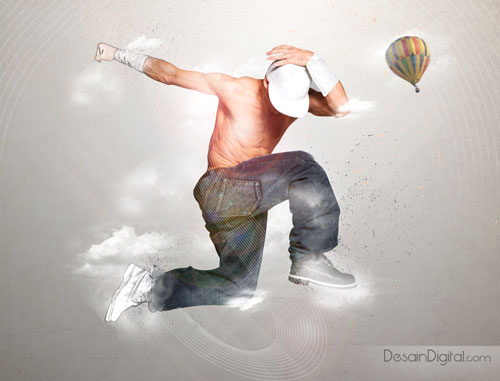
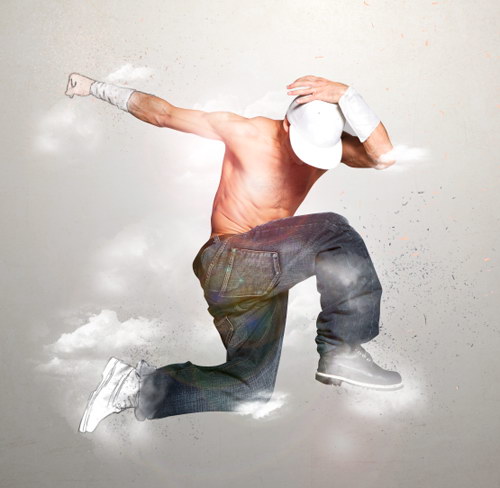
Berikut adalah hasil akhir tutorial yang akan kita peroleh.
final
Hasil akhir tutorial.

Detail Tutorial:

  • Program yang digunakan: Photoshop dan Illustrator
  • Lama Pengerjaan: 1 jam
  • Tingkat Kesulitan: Menengah

Resource yang Dibutuhkan

Untuk tutorial ini, Anda membutuhkan source berikut:

Tutorial

Langkah 1: Mengambil Model

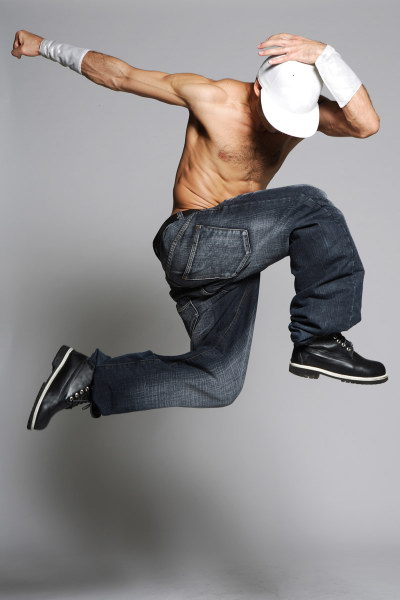
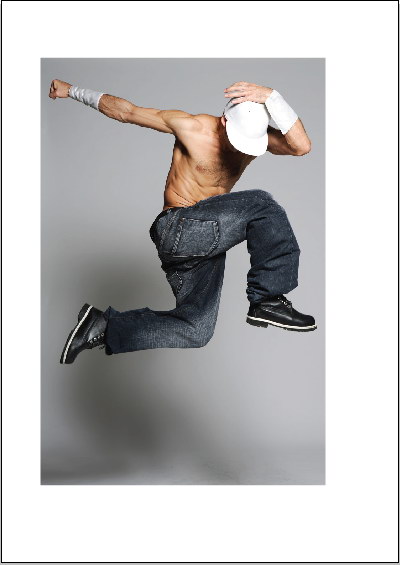
Ambil gambar dancer dari deviantart. Kita perlu mengambil model dari latarnya.
tutorial-photoshop-gambar-abstrak-dinamis-01

Langkah 2

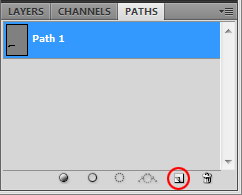
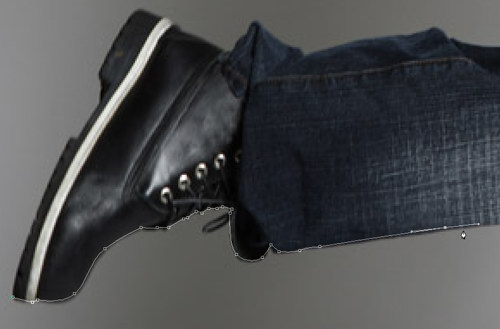
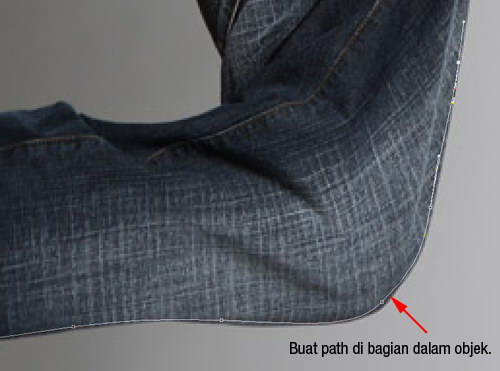
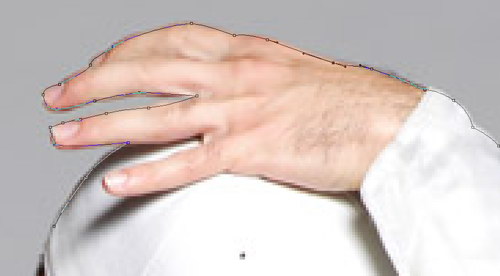
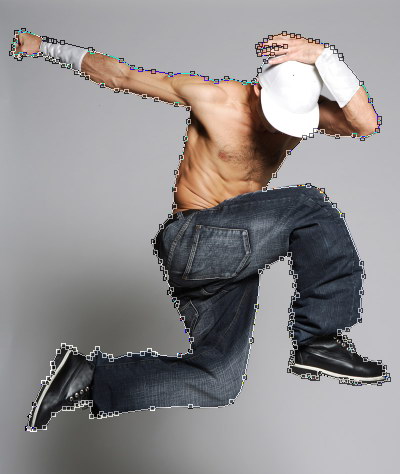
Untuk menyeleksi model seperti ini, cara terbaik adalah menggunakan path. Lupakan tool marquee, lasso, apalagi tool seleksi otomatis. Buka panel Paths, klik ikon New Path untuk membuat path baru. Dengan tool pen klik sedikit demi sedikit untuk membuat path mengelilingi model. Untuk menghasilkan seleksi yang rapi, pastikan untuk membuat path di dalam model tidak di luarnya. Dengan cara ini, tidak akan ada latar yang secara tidak sengaja terambil.
Proses seleksi seperti ini, menggunakan Path memakan waktu cukup lama. Sayangnya, banyak pemula yang menganggap remeh teknik ini dan lebih suka mengambil cara pintas. Padahal, berdasarkan pengalaman saya, ini adalah cara yang digunakan para professional. Hasil terbaik diperoleh dengan cara manual!
tutorial-photoshop-gambar-abstrak-dinamis-02
tutorial-photoshop-gambar-abstrak-dinamis-03
tutorial-photoshop-gambar-abstrak-dinamis-04
tutorial-photoshop-gambar-abstrak-dinamis-05
tutorial-photoshop-gambar-abstrak-dinamis-06

Langkah 3

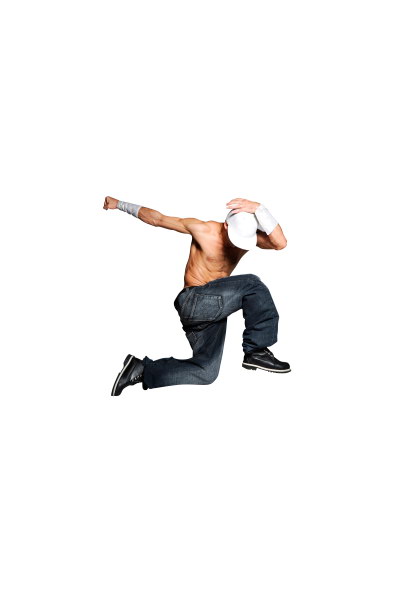
Ubah path menjadi seleksi dengan menekan Ctrl + Enter. Tekan Ctrl + C. Buat file baru dengan ukuran A4. Tekan Ctrl + V. Posisikan model di tengah-tengah kanvas.
tutorial-photoshop-gambar-abstrak-dinamis-07

Langkah 4: Mempersiapkan Latar

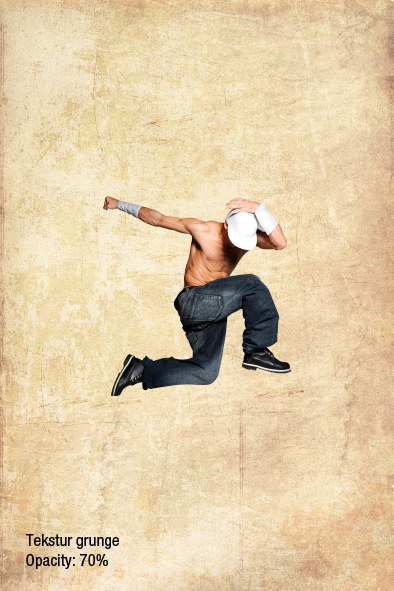
Ambil tekstur grunge. Simpan di belakang model. Turunkan opacity-nya ke 70%.
tutorial-photoshop-gambar-abstrak-dinamis-08

Langkah 5

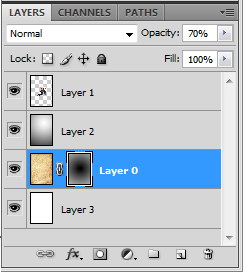
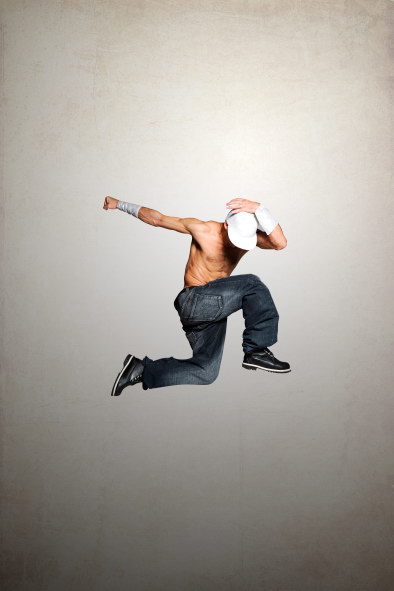
Buat layer baru di belakang model dan isi dengan gradasi dari putih ke hitam. Atur posisi tengah gradasi hingga sesuai dengan arah cahaya pada model.
tutorial-photoshop-gambar-abstrak-dinamis-09

Langkah 6

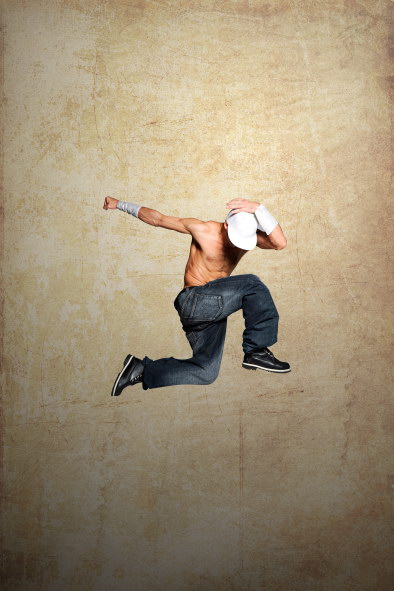
Saya menganggap tekstur grunge masih terlalu berlebihan. Tambahkan layer mask pada tekstur lalu isi dengan gradasi hitam ke putih. Ini akan menghilangkan sebagian tekstur.
tutorial-photoshop-gambar-abstrak-dinamis-10
tutorial-photoshop-gambar-abstrak-dinamis-11

Langkah 7: Menggambar Illustrasi

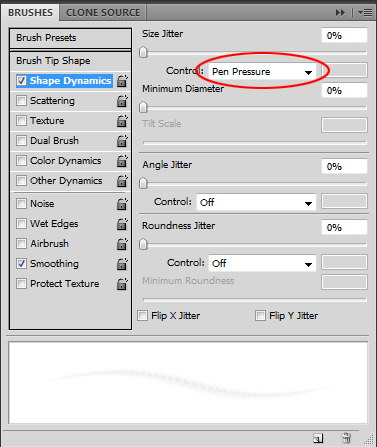
Jika Anda menggunakan wacom stylus, buka panel Brushes (F5) dan aktifkan Pen Pressure di Shape Dynamics. Ini akan membuat ukuran brush berubah secara otomatis mengikuti tekanan pen. Fitur ini sangat membantu ketika menggambar karena Anda tidak perlu mengganti ukuran brush secara manual. Jika Anda menggunakan mouse, ingat bahwa shortcut [ dan ] akan menurunkan dan menaikkan ukuran brush. Gunakan Shift + [ dan Shift + ] untuk mengubah dengan lebih cepat.
tutorial-photoshop-gambar-abstrak-dinamis-12

Langkah 8

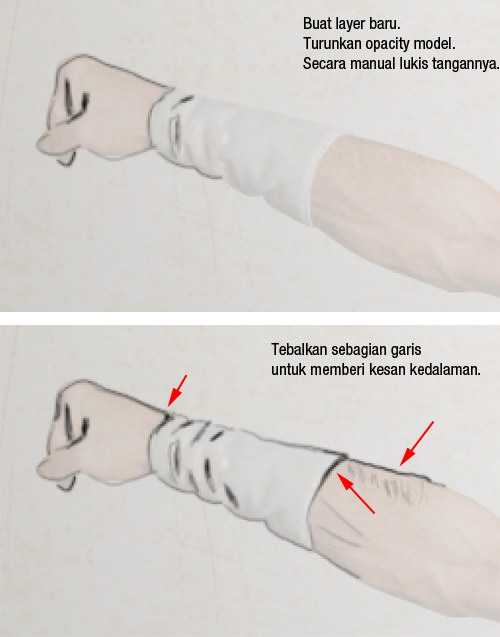
Turunkan opacity gambar model dan buat layer baru. Lukis secara manual tangan si model. Untuk memberi kesan kedalaman, kita bisa menebalkan sebagian garis di sisi tertentu agar terlihat kontras.
tutorial-photoshop-gambar-abstrak-dinamis-13

Langkah 9

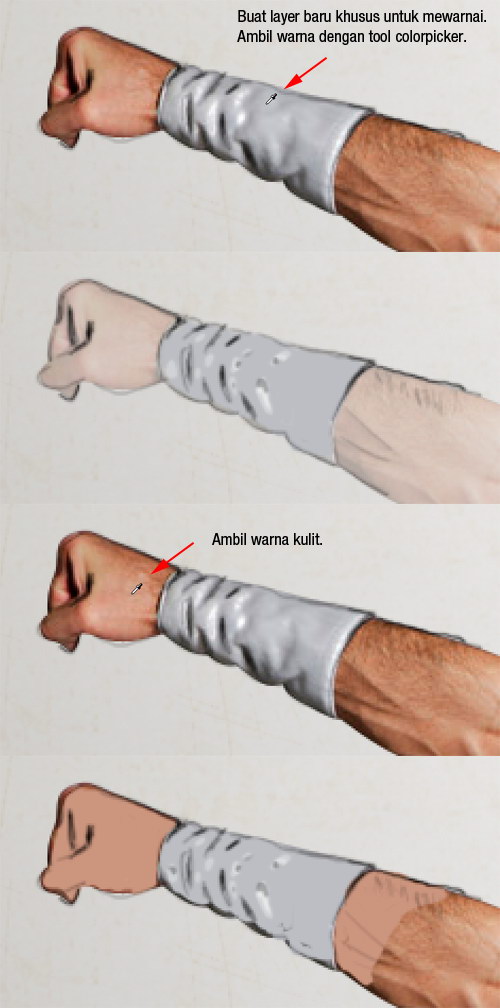
Aktifkan tool colorpicker, berbentuk seperti pipet. Kembalikan opacity model ke 100%. Klik warna pada model untuk memilihnya. Buat layer baru, simpan di bawah ilustrasi lalu mulailah menggambar dengan tool brush untuk menambahkan warna..
tutorial-photoshop-gambar-abstrak-dinamis-14

Langkah 10

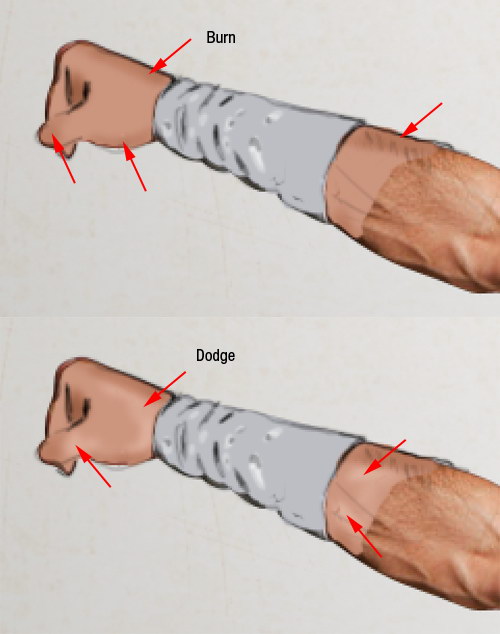
Dengan tool burn dan dodge tambahkan kedalaman pada warna.
tutorial-photoshop-gambar-abstrak-dinamis-15

Langkah 11

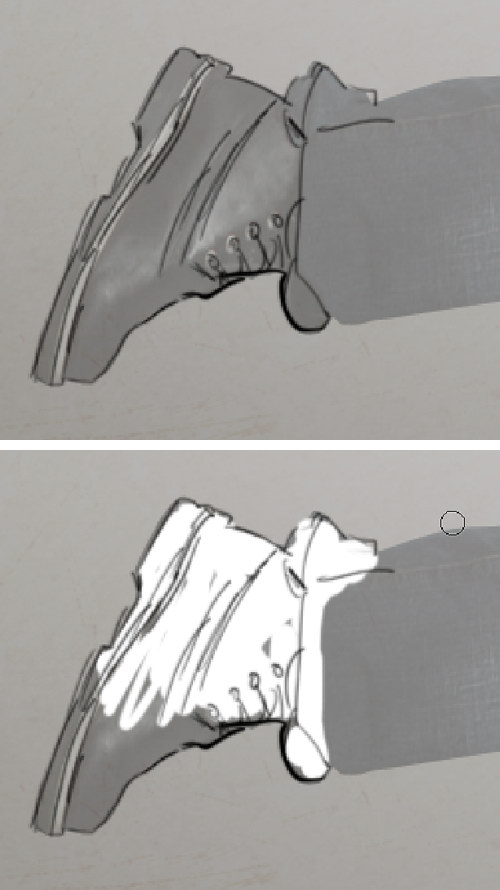
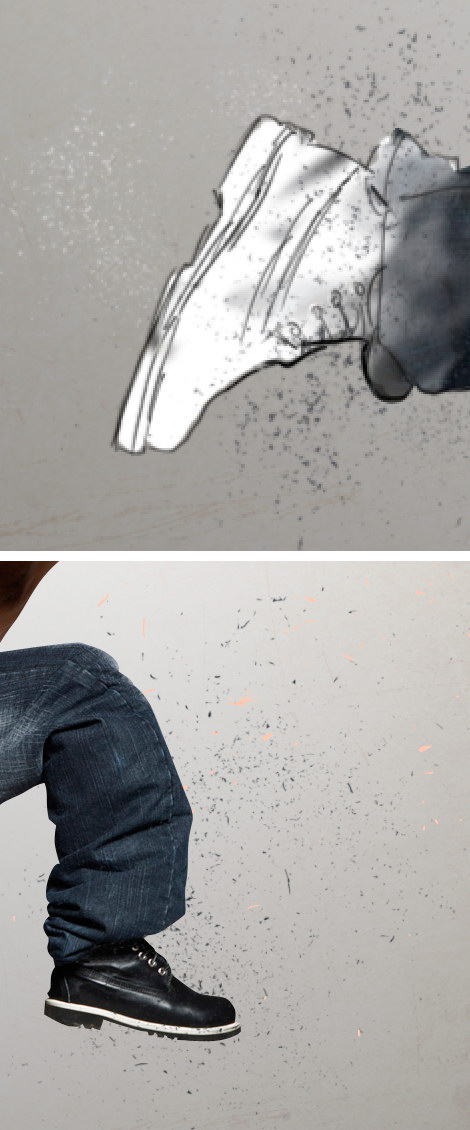
Lakukan proses yang sama pada sepatu dan sebagian celananya..
tutorial-photoshop-gambar-abstrak-dinamis-16

Langkah 12: Menggabungkan Illustrasi dan Foto

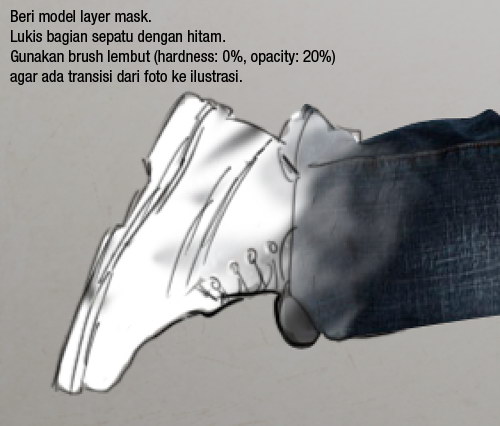
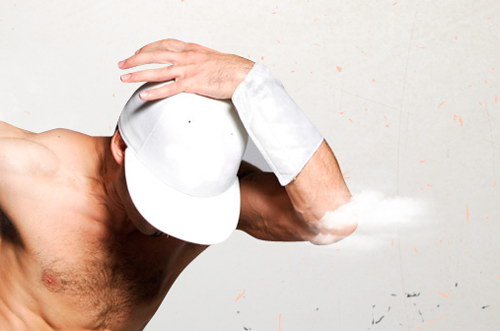
Pindahkan layer model ke atas illustrasi. Tambahkan layer mask pada model. Lukis hitam di atas tubuh model yang menumpuk dengan illustrasi. Dalam proses ini gunakan brush lembut (hardness: 0%, opacity: 20%) hingga muncul transisi halus dari foto ke illustrasi.
tutorial-photoshop-gambar-abstrak-dinamis-17

Langkah 13

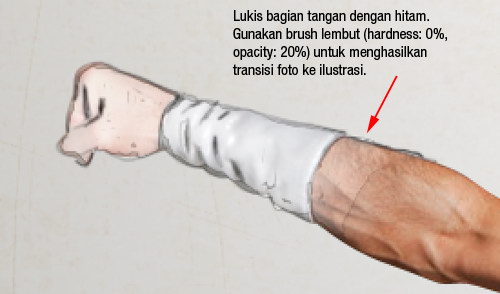
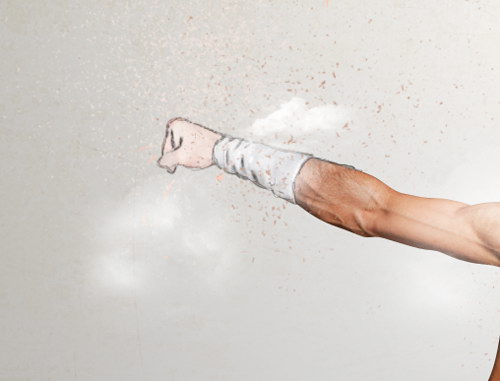
Ulangi proses ini pada bagian tangan.
tutorial-photoshop-gambar-abstrak-dinamis-18

Langkah 14: Menambahkan Pecahan

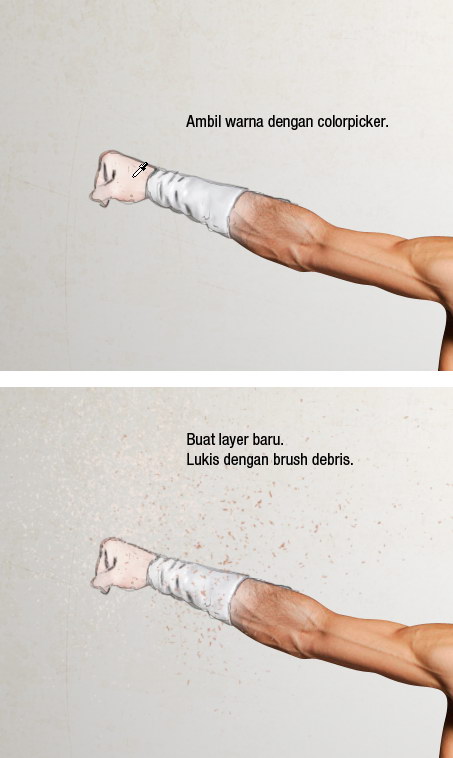
Ambil warna di tangan dengan colorpicker. Buat layer baru, ambil brush debrisdan lukis pecahan-pecahan acak.
tutorial-photoshop-gambar-abstrak-dinamis-19

Langkah 15

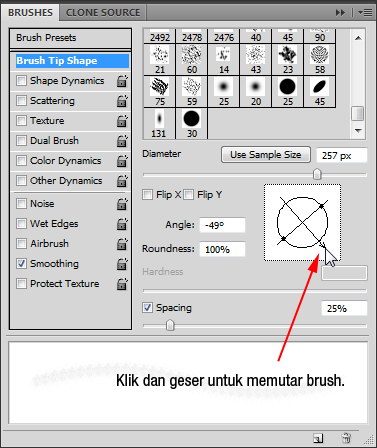
Penggunaan brush custom kadang menghasilkan pola. Untuk menghindarinya, kita bisa mengubah bentuk brush dengan klik dan geser preview brush di panel Brushes. Ulangi membuat pecahan-pecahan pada bagian gambar yang lain.
tutorial-photoshop-gambar-abstrak-dinamis-20
tutorial-photoshop-gambar-abstrak-dinamis-21

Langkah 16: Menggambar Awan

Ambil brush awan. Buat beberapa awan di sekitar model.
tutorial-photoshop-gambar-abstrak-dinamis-22
tutorial-photoshop-gambar-abstrak-dinamis-23

Langkah 17

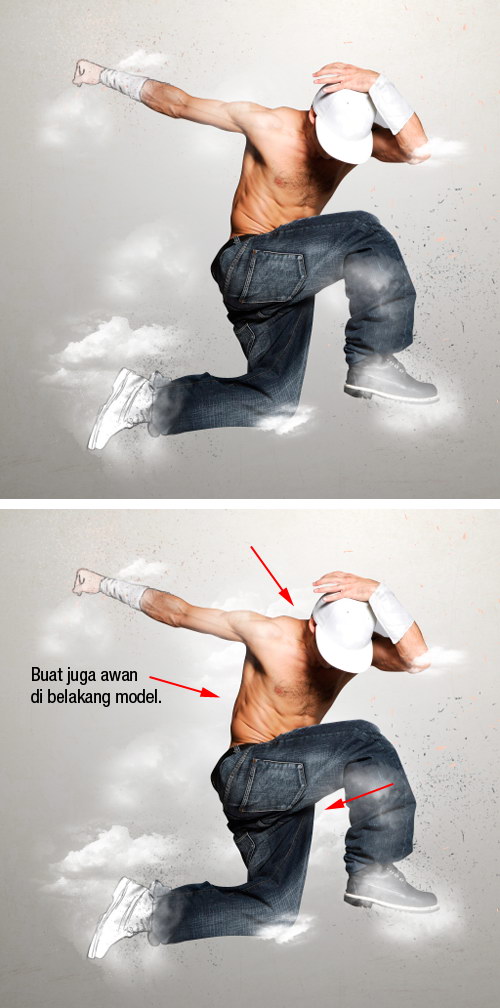
Agar terlihat realistis, buat juga beberapa awan di belakang model.
tutorial-photoshop-gambar-abstrak-dinamis-24

Langkah 18: Memberi Efek Cahaya

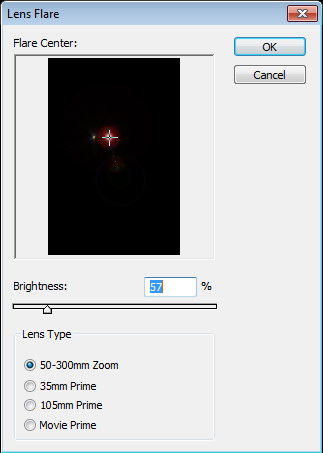
Buat layer baru dan isi dengan hitam. Klik Filter > Render > Lens Flare. Jangan gunakan brightness yang terlalu besar.
tutorial-photoshop-gambar-abstrak-dinamis-25

Langkah 19

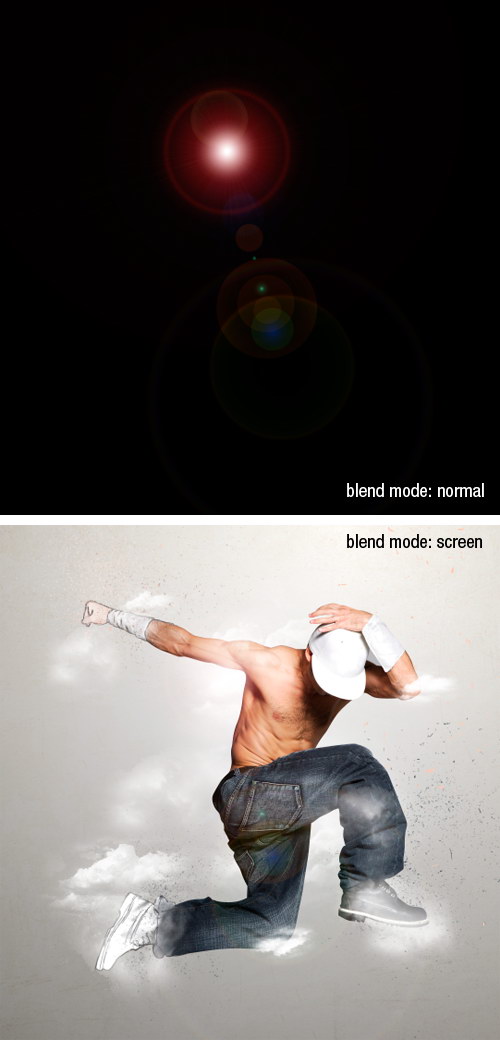
Ubah blending mode layer ke Screen. Ini akan menghilangkan pixel-pixel gelap dan menyisakan efek cahaya.
tutorial-photoshop-gambar-abstrak-dinamis-26

Langkah 20

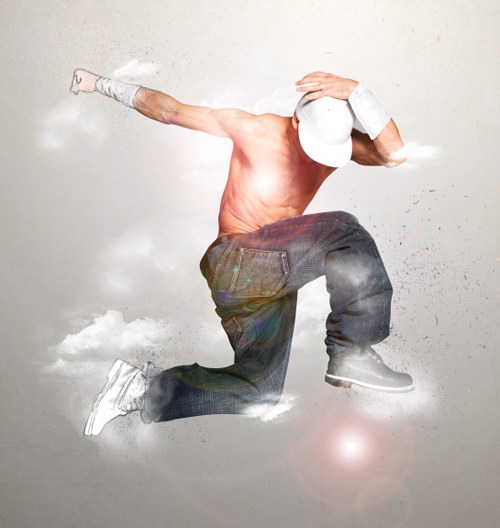
Ulangi proses ini. Buat setiap cahaya di layer terpisah, dengan cara ini kita bisa mengaturnya dengan mudah.
tutorial-photoshop-gambar-abstrak-dinamis-27

Langkah 21

Turunkan opacity setiap kilauan cahaya agar tidak terlalu mencolok. Sedikit tips, lens flare yang terlalu kelihatan memberi kesan amatir.
tutorial-photoshop-gambar-abstrak-dinamis-28

Langkah 22: Membuat Garis di Illustrator

Kita beralih ke Illustrator untuk membuat garis-garis. Jika Anda tidak memiliki Illustrator silakan ambil file brush yang saya buat untuk 1stwebdesigner di sinilalu langsung maju ke langkah 27.
Buat file baru. Ambil gambar dancer dan simpan ke atas kanvas. Pilih gambar dancer dan klik Object > Lock > Selection.
tutorial-photoshop-gambar-abstrak-dinamis-29

Langkah 23

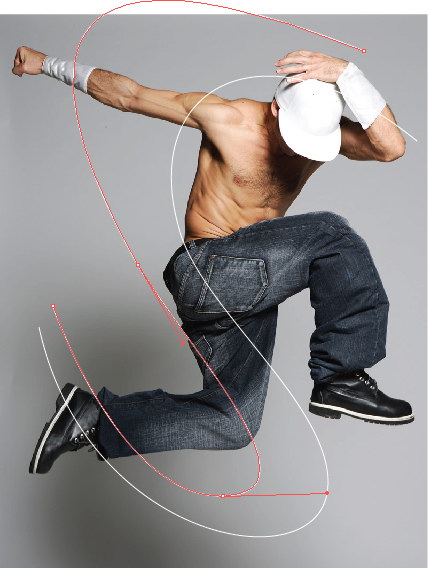
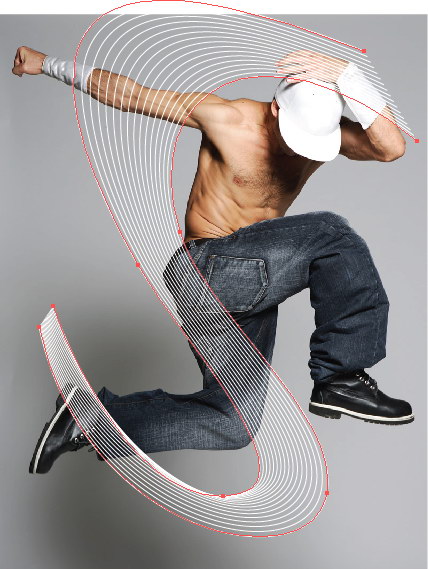
Dengan tool pen buat dua garis seperti di bawah.
tutorial-photoshop-gambar-abstrak-dinamis-30

Langkah 24

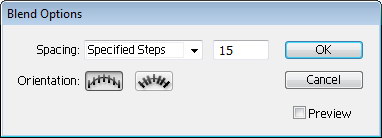
Klik Object > Blend > Blend Options. Aktifkan Spesified Steps: 15.
tutorial-photoshop-gambar-abstrak-dinamis-31

Langkah 25

Seleksi kedua garis dan klik Object > Blend > Make. Pilih garis-garis yang baru kita buat, tekan Ctrl + C.
tutorial-photoshop-gambar-abstrak-dinamis-32

Langkah 26

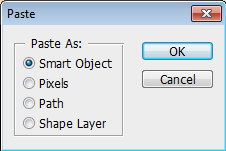
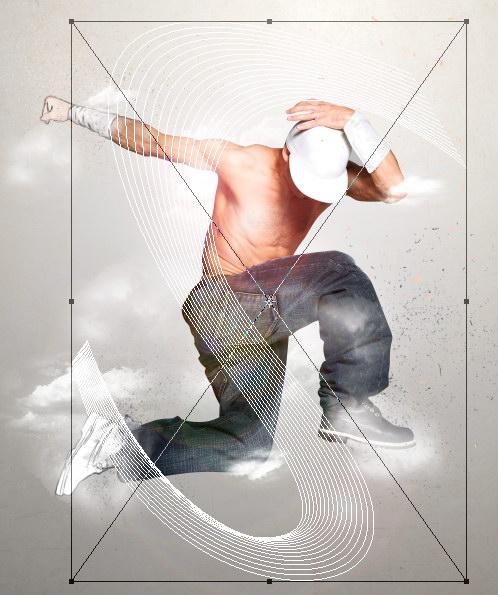
Kembali ke Photoshop. Tekan Ctrl + V. Pilih Smart Object untuk mempertahankan format garis dalam vektor. Dalam format vektor garis akan tetap terlihat tajam.
tutorial-photoshop-gambar-abstrak-dinamis-33
tutorial-photoshop-gambar-abstrak-dinamis-34

Langkah 27

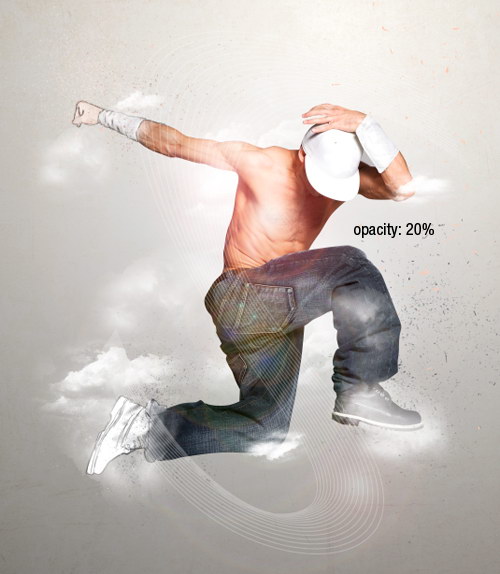
Turunkan opacity garis ke 20%.
tutorial-photoshop-gambar-abstrak-dinamis-35

Langkah 28

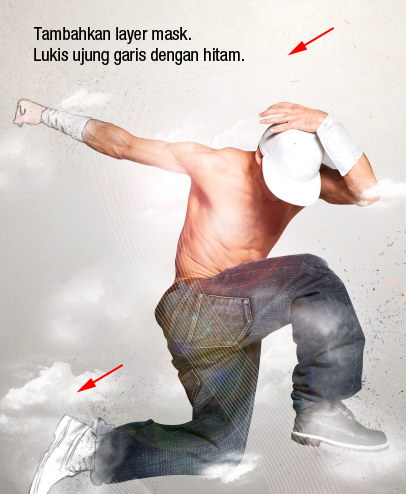
Beri layer mask pada garis dan lukis ujung-ujung garis dengan hitam hingga secara gradual menyatu dengan latar. Lukis juga sebagian garis-garis yang ada di depan kaki dan tangan atur sehingga garis terlihat seperti mengelilingi model.
tutorial-photoshop-gambar-abstrak-dinamis-36

Langkah 29

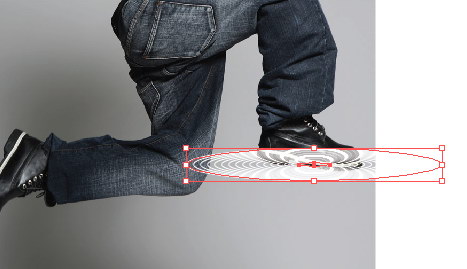
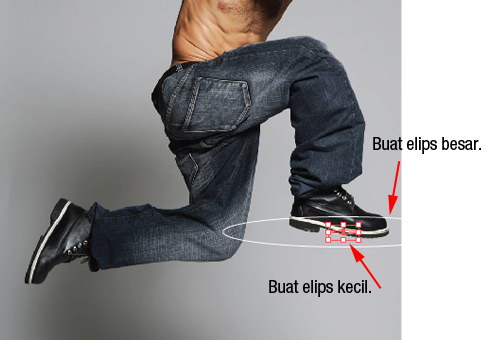
Kembali ke Illustrator. Buat elips besar lalu elips kecil di dalamnya.
tutorial-photoshop-gambar-abstrak-dinamis-37

Langkah 30

Seleksi kedua elips dan klik Oject > Blend > Make. Seleksi garis dan tekan Ctrl + C.
tutorial-photoshop-gambar-abstrak-dinamis-38

Langkah 31

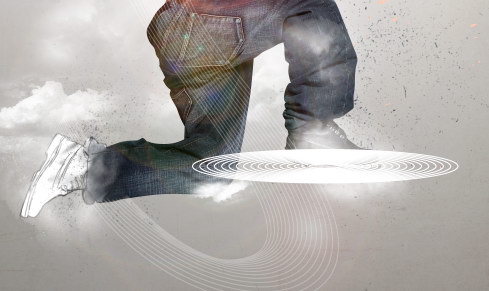
Paste (Ctrl + V) garis di Photoshop.
tutorial-photoshop-gambar-abstrak-dinamis-39

Langkah 32

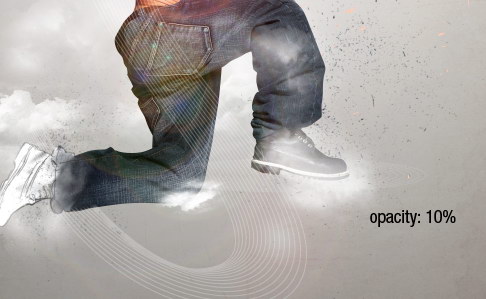
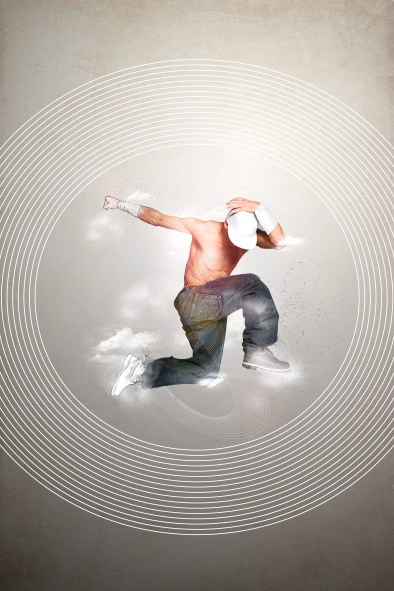
Turunkan opacity layer ke 10%.
tutorial-photoshop-gambar-abstrak-dinamis-40

Langkah 33

Di Ilustrator buat dua lingkaran, kecil dan besar. Seleksi keduanya dan klik Object > Blend > Make. Copy lalu paste ke Photoshop.
tutorial-photoshop-gambar-abstrak-dinamis-41

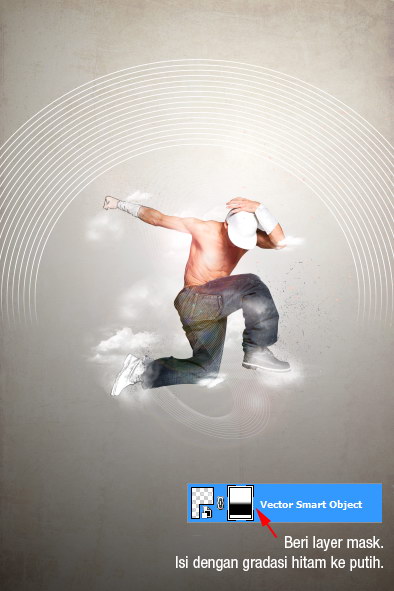
Langkah 34

Tambahkan layer mask dan beri gradasi linear hitam ke putih untuk menyembunyikan bagian bawah garis.
tutorial-photoshop-gambar-abstrak-dinamis-42

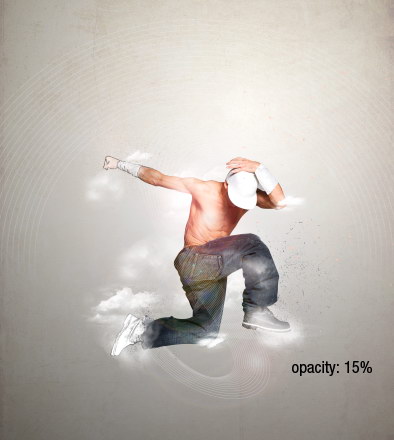
Langkah 35

Kita turunkan lagi opacity layer ke 15%.
tutorial-photoshop-gambar-abstrak-dinamis-43

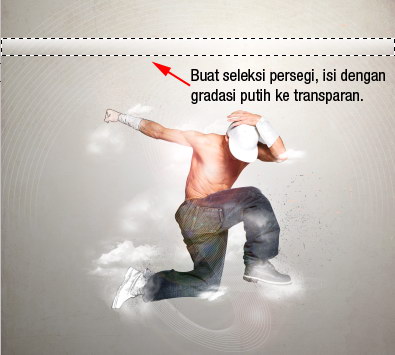
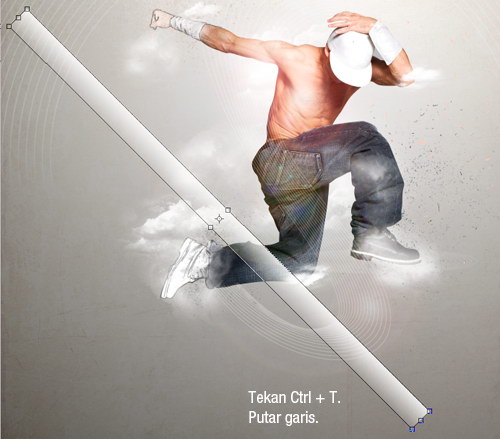
Langkah 36: Membuat Garis Cahaya

Buat layer baru. Buat seleksi persegi dengan tool marquee. Isi dengan gradasi putih ke transparan.
tutorial-photoshop-gambar-abstrak-dinamis-44

Langkah 37

Tekan Ctrl + T lalu putar garis.
tutorial-photoshop-gambar-abstrak-dinamis-45

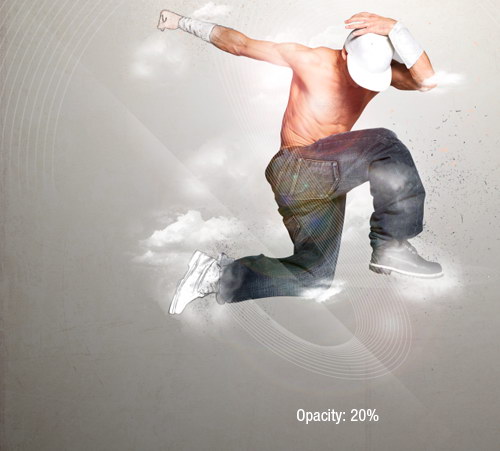
Langkah 38

Turunkan opacity ke 20%.
tutorial-photoshop-gambar-abstrak-dinamis-46

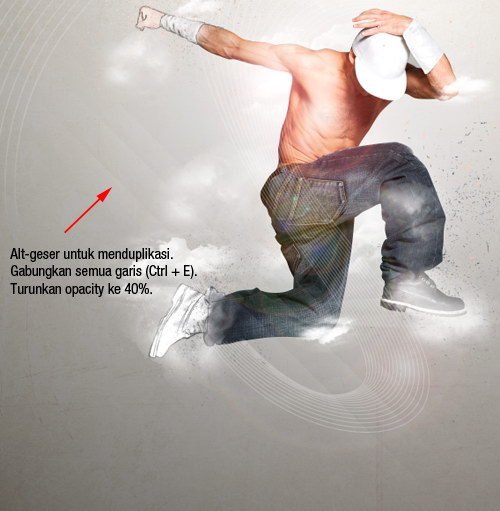
Langkah 39

Sambil menahan Alt geser garis untuk menduplikasinya. Gabungkan semua layer garis dengan memilihnya lalu tekan Ctrl + E. Turunkan opacity layer ke 40%.
tutorial-photoshop-gambar-abstrak-dinamis-47

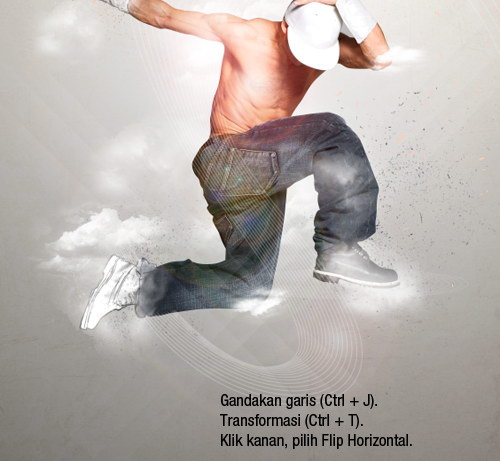
Langkah 40

Tekan Ctrl + J untuk menggandakan layer garis. Tekan Ctrl + T, klik kanan dan pilih Flip Horizontal.
tutorial-photoshop-gambar-abstrak-dinamis-48

Langkah 41: Menambah Balon Udara

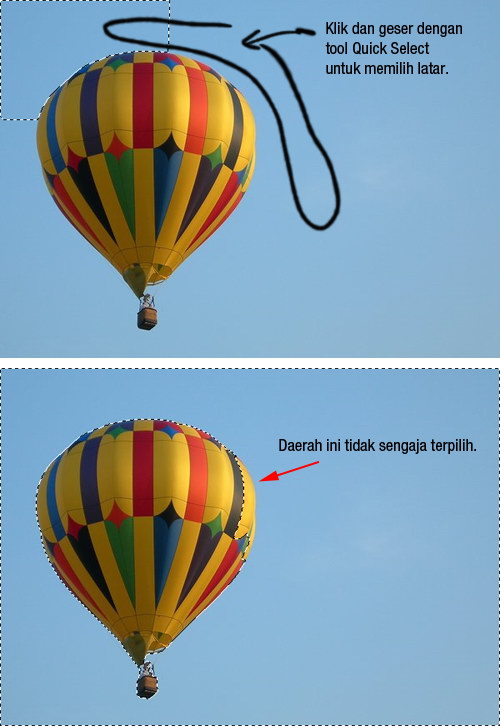
Ambil gambar balon udara. Melihat dari latarnya yang biru seragam kita bisa menggunakan tool Quick Select. Klik dan geser langit untuk memilihnya. Ternyata seperti Anda lihat di bawah, walaupun latarnya biru semua, tool Quick Select tidak mampu membuat seleksi secara sempurna.
tutorial-photoshop-gambar-abstrak-dinamis-49

Langkah 42

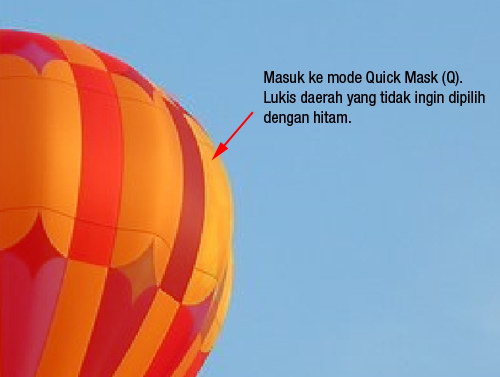
Kita akan memperbaiki seleksi ini di mode Quick Mask. Tekan Q untuk memasuki mode Quick Mask. Lukis daerah yang tidak sengaja terpilih dengan hitam. Tekan Q untuk kembali lagi ke mode Normal. Karena saat ini yang terpilih adalah langit, bukan balon, maka tekan Ctrl + Shift + I untuk membalik seleksi.
tutorial-photoshop-gambar-abstrak-dinamis-50

Langkah 43

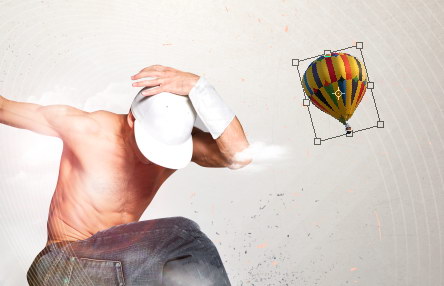
Simpan balon ke atas gambar. Saya menyimpannya di sisi kanan untuk menyeimbangkan komposisi gambar.
tutorial-photoshop-gambar-abstrak-dinamis-51

Langkah 44

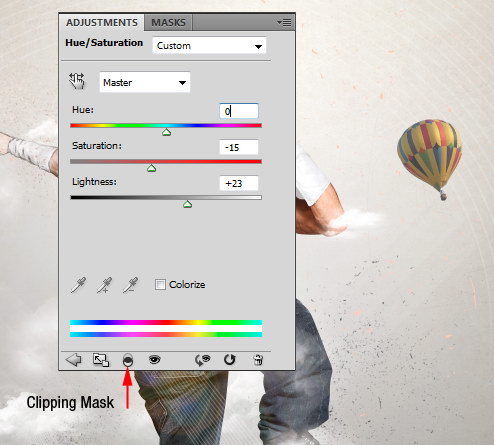
Gambar balon terlalu kontras, tidak cocok dengan sekitarnya. Di panel layers, klik ikon Add Adjustment Layer dan pilih Hue/Saturation. Turunkan nilai Saturation dan naikkan Lightness untuk mengurangi warna balon. Klik tombol Clipping Mask agar adjustment layer hanya mempengaruhi balon.
tutorial-photoshop-gambar-abstrak-dinamis-52

Langkah 45

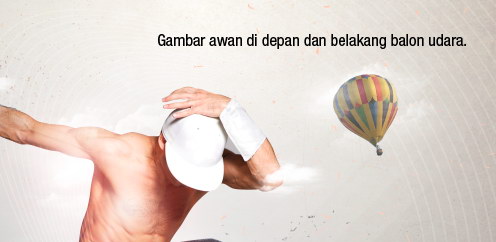
Gambar awan di depan dan belakang balon udara.
tutorial-photoshop-gambar-abstrak-dinamis-53

Langkah 46

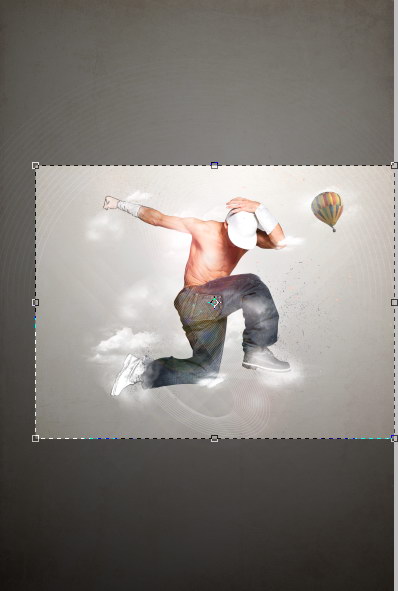
Sebagai langkah akhir, ambil tool crop dan buat kotak hingga diperoleh komposisi gambar yang bagus. Tekan Ctrl + Enter untuk mulai memotong.
tutorial-photoshop-gambar-abstrak-dinamis-54

Hasil Akhir

Inilah hasil akhirnya. Seperti Anda lihat di sini, kita menggunakan banyak efek cahaya tapi dengan opacity rendah. Gabungan dari setiap efek-efek inilah yang membuatnya menarik. Jangan tergoda untuk menggunakan efek cahaya yang sangat jelas terlihat, sering kali ini malah memberi kesan amatir, kecuali Anda Chuck Anderson🙂
Semoga Anda menyukai hasil akhir tutorial ini, jangan sungkan untuk bertanya atau sekedar menyapa melalui kolom komentar di bawah.
final
Hasil akhir tutorial.
By DesainDigital.com